Je hebt een mooi ontwerp gemaakt in Canva. Je exporteert het als PDF, stuurt het naar de drukker, en dan komt het bericht terug: "Dit bestand geeft problemen." Herkenbaar? Canva is fijn om mee te ontwerpen, maar de PDF's die het programma maakt zitten vaak vol met onzichtbare rommel die de drukpers in de war brengt. In dit artikel lees je waarom dat gebeurt en hoe je het met Enfocus PitStop in één keer oplost.
Waarom geeft een Canva-PDF problemen bij de drukker?
Canva is gemaakt voor het scherm, niet voor de drukpers. Als je een ontwerp exporteert, stopt Canva er dingen in die je nooit ziet, maar die de drukker wél tegenkomt. De grootste boosdoener is transparantie: lagen en objecten die als "doorzichtig" zijn gemarkeerd, ook als er helemaal niets doorzichtigs in zit.
Een drukpers houdt niet van die verborgen transparantie. Het kan leiden tot onverwachte kleurverschillen, witte randen of objecten die ineens anders afdrukken dan op je scherm. Daarnaast stopt Canva er vaak lege lagen, dubbele lettertypen en verborgen objecten in die het bestand onnodig zwaar en rommelig maken.
Tijdens de Enfocus-webinar van 4 maart 2026 ("PitStop tips and tricks") behandelden productmanager Loïc Aigon en solution architect Freddy Pieters precies dit onderwerp: waarom PitStop transparantie meldt in een Canva-bestand, en hoe je dat snel rechtzet.
De oplossing: het "Just make my Canva PDF work"-profiel
De Enfocus-community deelt een kant-en-klaar preflight-profiel met de naam "Just make my Canva PDF work!". Een preflight-profiel is een soort checklist die PitStop automatisch afloopt: het controleert je PDF op problemen én herstelt ze in één handeling. Je hoeft dus niet zelf alle instellingen na te lopen.
Het profiel (versie 3) ruimt de typische Canva-rommel op. Het doet onder andere het volgende:
Transparantie-instellingen verwijderen wanneer er geen doorzichtige objecten in zitten — dit is de hoofdoorzaak van de meeste drukproblemen.
Volledig transparante objecten verwijderen die toch niets toevoegen aan het ontwerp.
Lege lagen verwijderen die het bestand onnodig zwaar maken.
Lettertypen samenvoegen (consolideren), zodat hetzelfde font niet meerdere keren in het bestand staat.
Verborgen objecten verwijderen die je op het scherm niet ziet, maar die wel meegaan in de PDF.
Overbodige knipmaskers (clipping masks) verwijderen.
Let op: dit profiel werkt vanaf PitStop 25.11 of hoger. Heb je een oudere versie, dan moet je eerst updaten.
Stap voor stap: een Canva-PDF opschonen
Voor wie wat meer technische uitleg wil, hier de werkwijze in PitStop Pro:
Open je Canva-PDF in Adobe Acrobat met de PitStop Pro-plug-in.
Laad het preflight-profiel "Just make my Canva PDF work!" in PitStop.
Voer de preflight uit. PitStop detecteert de transparantie en de andere problemen en herstelt ze automatisch.
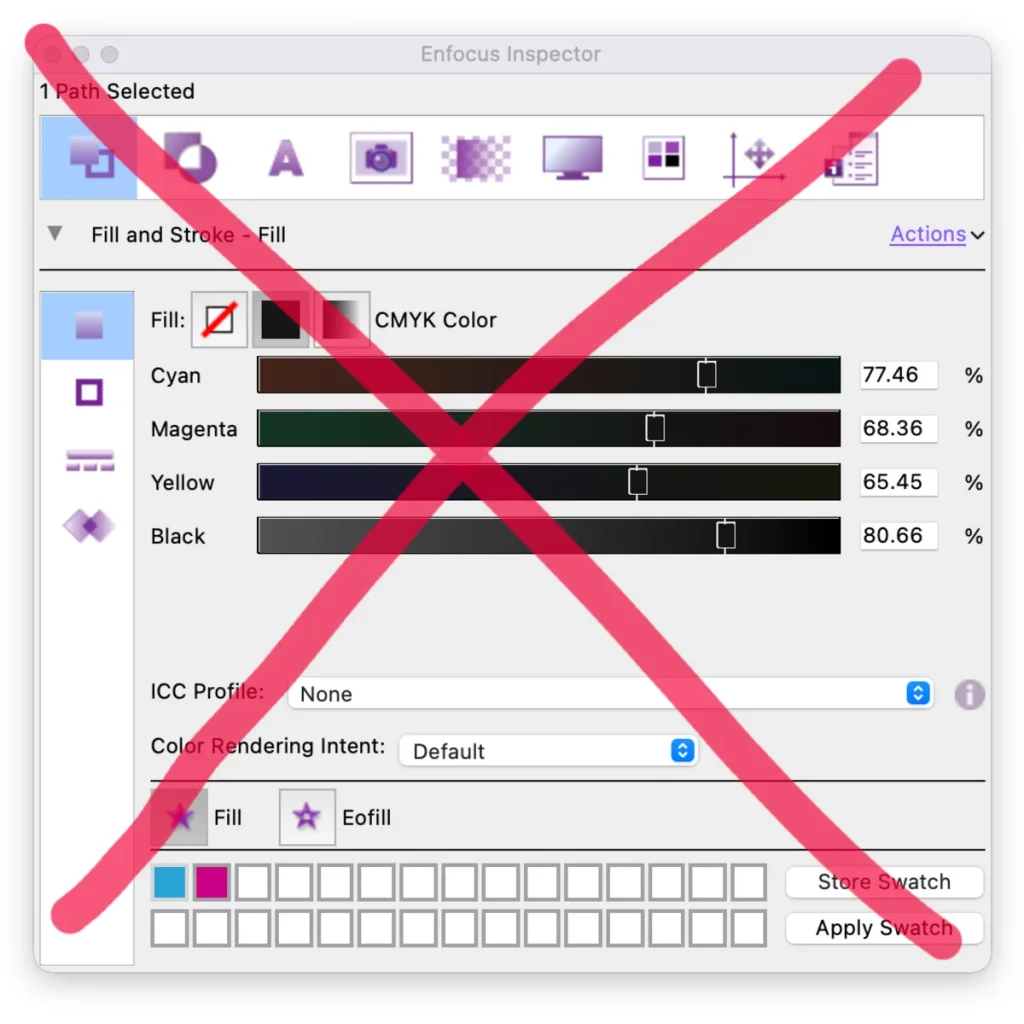
Wil je zelf controleren wat er met de transparantie gebeurt? PitStop Pro heeft een aparte Inspector-tab voor transparantie, transparantiegroepen en maskers. Daar selecteer je transparantiegroepen en bekijk je hun eigenschappen.
Sla de opgeschoonde PDF op. Die is nu drukklaar.
Twijfel je waaróm PitStop een bepaalde melding geeft? Sinds PitStop 25.11 zit er een AI-chatbot in het programma: Botus. Tijdens de webinar lieten Aigon en Pieters zien hoe Botus je vragen over PitStop direct in de software beantwoordt. Je hoeft Botus alleen aan te zetten met een actief PitStop-abonnement en toestemming voor data-analyse.
Veelgestelde vragen
Waarom meldt PitStop transparantie in mijn Canva-PDF terwijl ik niets doorzichtigs heb gebruikt?
Canva markeert objecten en lagen vaak als transparant, ook als er geen doorzichtige inhoud in zit. PitStop signaleert die instelling. Het "Just make my Canva PDF work!"-profiel verwijdert de transparantie-instelling als er geen transparante objecten zijn.
Heb ik PitStop Pro of PitStop Server nodig voor Canva-bestanden?
Voor losse bestanden gebruik je PitStop Pro: de plug-in voor Adobe Acrobat waarmee je handmatig opschoont en controleert. Verwerk je grote aantallen bestanden automatisch, dan is PitStop Server geschikter.
Welke PitStop-versie heb ik minimaal nodig voor het Canva-profiel?
Het profiel werkt vanaf PitStop 25.11. Met een oudere versie loopt het profiel niet.
Wat is een preflight-profiel precies?
Een preflight-profiel is een vooraf ingestelde checklist. PitStop loopt die af, meldt problemen en herstelt ze waar dat kan — automatisch, in één handeling.
Lost het profiel álle Canva-problemen op?
Het profiel pakt de bekende Canva-valkuilen aan: verborgen transparantie, lege lagen, dubbele lettertypen, verborgen objecten en overbodige maskers. Controleer altijd het eindresultaat voordat je naar de pers gaat.
Aan de slag
Maak je vaker ontwerpen in Canva en wil je ze zonder gedoe naar de drukker sturen? Met Enfocus PitStop ruim je de verborgen rommel in één keer op. GrafiStore is jouw Nederlandse leverancier van Enfocus PitStop Pro en PitStop Server — met advies in het Nederlands en hulp bij het instellen van preflight-profielen.
Bekijk PitStop Pro en PitStop Server op GrafiStore.com of neem contact op voor advies over de juiste versie voor jouw workflow.