
Wat is JDF?
JDF staat voor Job Definition Format: een op XML gebaseerde technische standaard in de grafische industrie. Het doel is complexe jobticket- en printinstructies tussen soft- en hardware over te brengen. Het beschrijft attributen van drukopdrachten zoals formaat, papiertype, kleurspecificaties en afwerkingsprocessen, zodat alle betrokken apparatuur en software de opdracht op een consistente manier verwerken.
JDF fungeert als brug tussen verschillende systemen en helpt de productieworkflow te automatiseren, waardoor handmatige fouten en inefficiënties afnemen — mits goed ingericht uiteraard.
De praktijk
De praktijk is niet zo "simpel". Partijen zeggen vaak dat ze "standaard JDF-integraties" hebben en dat een koppeling een fluitje van een cent is. Maar er is geen standaard: ja, er bestaat een JDF-specificatie, maar niet iedereen volgt deze. Er zijn allerlei "smaken". De manieren om printmedia te omschrijven, snijgegevens in te sturen of imposities aan te geven kunnen flink verschillen.
JMF
In de volgende stappen komt ook de term JMF voorbij: Job Messaging Format. Dit is te vergelijken met een korte berichtje heen en weer ("Hoeveel zit er nog in?" / "Graag nog een extra").
Stap 1: Configureer de PRISMAsync
We kiezen een Canon-printer; deze heeft de meest uitgebreide JDF-ondersteuning in Switch. Log in op de PRISMAsync-controller, ga naar Configuratie > Connectiviteit en zet JMF-ondersteuning aan. Standaard kiezen we poort 8010; via deze poort praat JMF.
Stap 2: Nieuwe workflow
Maak een nieuwe workflow en installeer de gratis Canon Apps uit de Enfocus AppStore. Maak een hotfolder met de naam "Canon_SRA3_DZ_FC". Wanneer er een PDF in deze map komt, willen we dat deze op SRA3, dubbelzijdig en in fullcolour geprint wordt.
Stap 3: Bepaal de media
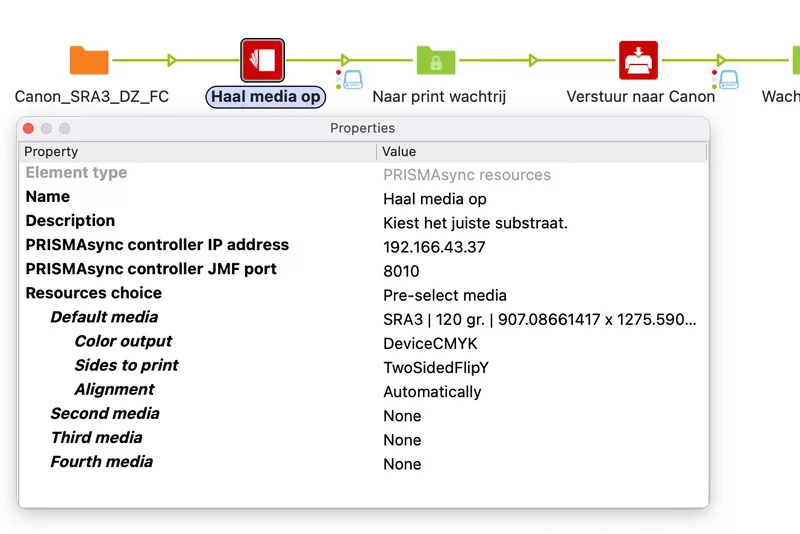
Sleep de app "PRISMAsync resources" in je flow en kies de juiste instellingen (vervang het IP-adres door je eigen). De media is bepaald in PostScript-punten, de kleuren zijn DeviceCMYK of DeviceGray en dubbelzijdig gespiegeld over de verticale as is TwoSidedFlipY. Eén verkeerd teken en de printer snapt de job mogelijk al niet meer.
Stap 4: Verstuur naar printer
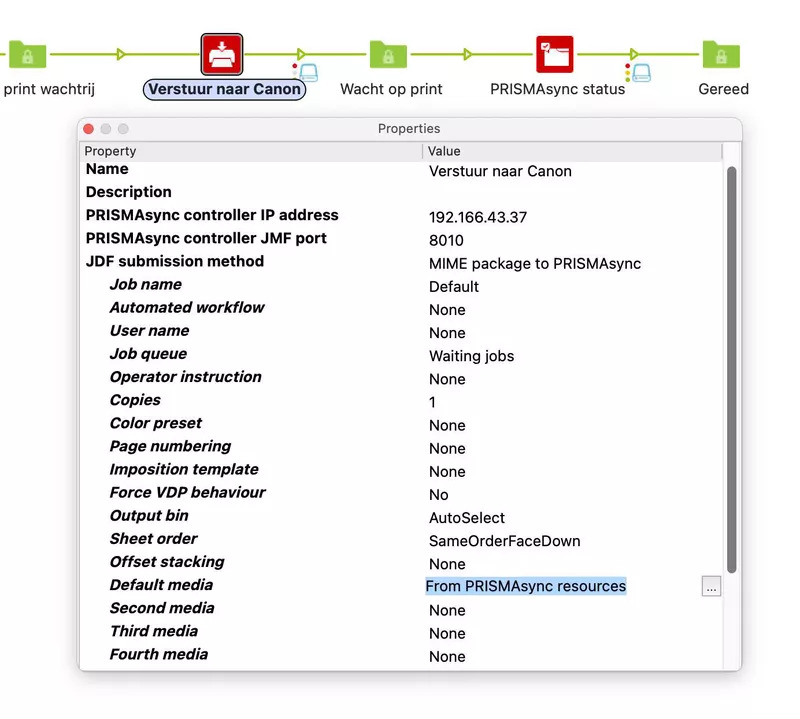
Sleep de PRISMAsync status-app naar je workflow en kies "MIME package to PRISMAsync". Een MIME-package is hier de PDF plus de JDF-instructie plus de JMF-query in één actie. De printer geeft direct aan of het gelukt is en retourneert een "QueueEntryId": een uniek nummer per job. Let op: geef "Default media: From PRISMAsync resources" aan, zodat de instellingen van de vorige stap automatisch worden overgenomen.
Stap 5: Wacht op print
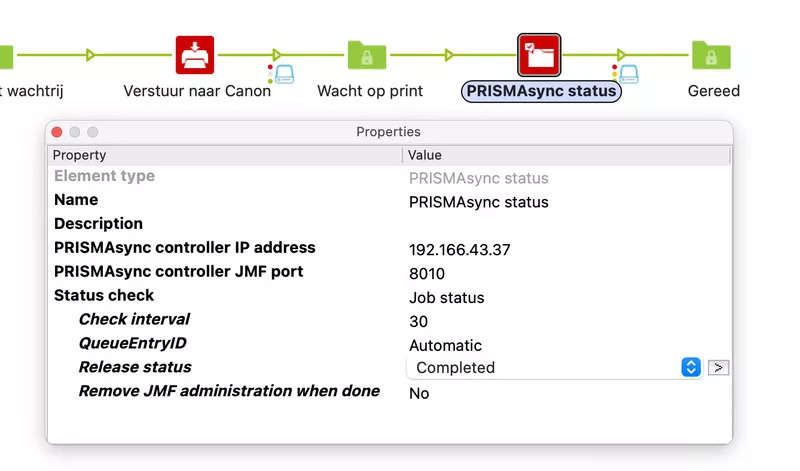
Voeg als laatste de app PRISMAsync status toe. Door de releasestatus op "Completed" te zetten, gaat de job pas door naar de volgende stap wanneer deze gereed is.
Moeilijk?
Was dit moeilijk? Niet zo heel erg. Maar bij andere JDF-compatibele apparaten kan je JDF-instructie er anders uitzien. Een HP Indigo geeft zijn mediacatalogus anders weer, en een instructie voor een snijmachine verschilt sterk van een gecombineerd drukvel of een nest naar een Caldera Nexio. De software in dit voorbeeld is Enfocus Switch (basisversie). Hopelijk geeft dit je beter inzicht in hoe de JDF-keten in elkaar steekt.