Wat is een API?
Een API (Application Programming Interface) is als het WhatsApp van apps: het verzendt berichten, ontvangt reacties en zorgt voor interactie. Laten we een simpele API maken.
De voordelen
Met één API-call kan een partner een opdracht, bestand, XML of JSON aanleveren. Simpel en snel.
Wat heb je nodig?
Switch heeft nu een "Switch Core Engine" inbegrepen bij Enfocus PitStop Server. Je kunt een gratis demo downloaden en het zelf uitproberen.
Stap 1: Maak je API
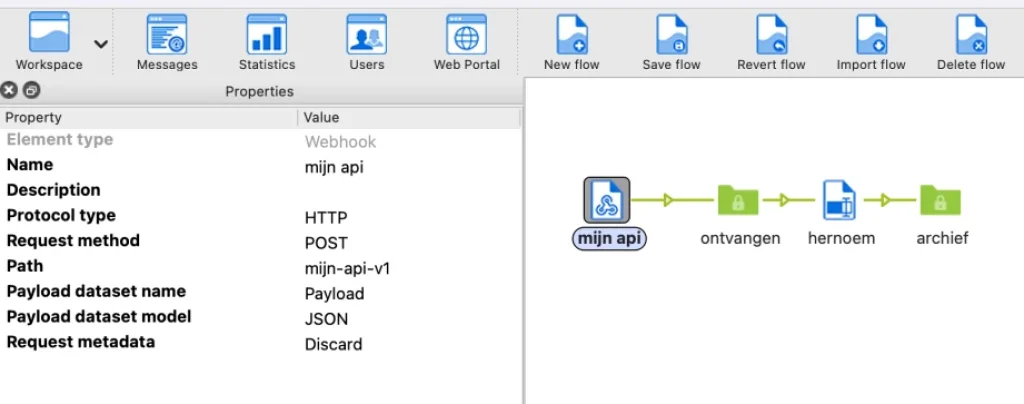
Gebruik Switch, maak een nieuwe flow "Mijn eerste API", voeg een "Webhook" toe en verbind deze met een mapje voor inkomende data. Vul deze parameters in:
Naam: "mijn api"
Pad: "mijn-api-v1"
De rest negeer je voor nu.
Stap 2: Test je API
Activeer de flow en download de gratis app "Postman" om API's te testen. Volg deze stappen:
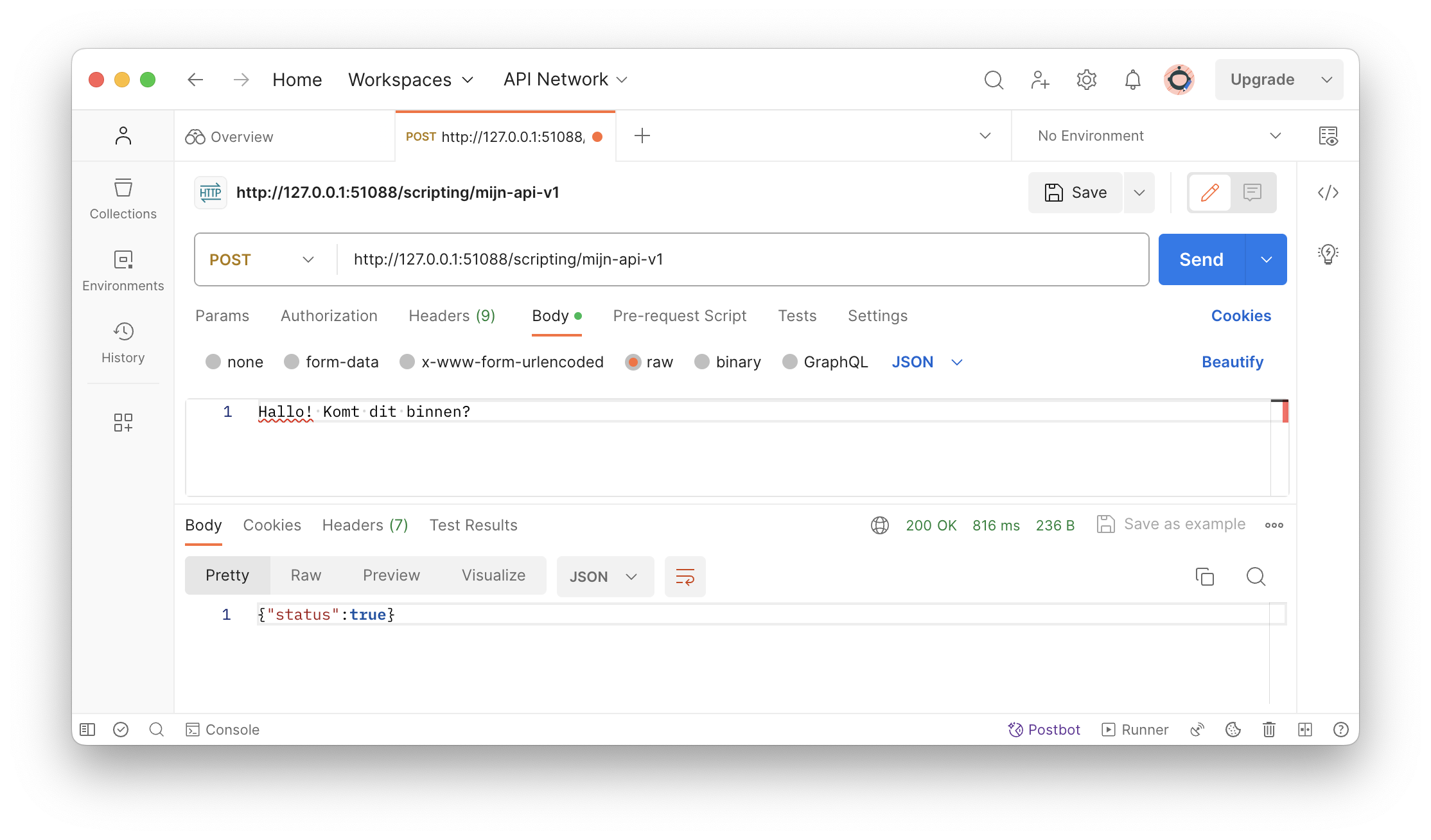
Start een nieuwe POST (voor het verzenden van informatie).
Gebruik de URL: http://127.0.0.1:51088/scripting/mijn-api-v1.
Kies voor "ruwe data" en selecteer "tekst" voor verzending.
Typ bijvoorbeeld "Hallo! Komt dit binnen?".
Klik op "Verzenden" en Postman hoort { "status": true } terug te geven, met een bestand in de map "ontvangen". Gefeliciteerd! Je hebt zojuist je eerste API-call gemaakt.
Stap 3: Deel je API met je partners
Belangrijk dat je relaties erbij kunnen! Hun externe IP-adres moet Switch bereiken. Zoek je eigen externe IP op en gebruik dit als de nieuwe API-URL voor je partners, bijvoorbeeld: http://149.143.60.165:51088/scripting/mijn-api-v1. Zorg dat poort 51088 (of een andere) in de firewall/router naar het interne IP van de Switch-computer verwijst.
Stap 4: Bouw je workflow uit
Vanaf hier kun je de workflow naar wens aanpassen, bijvoorbeeld de bestanden opslaan met een tijdstempel en uniek nummer:
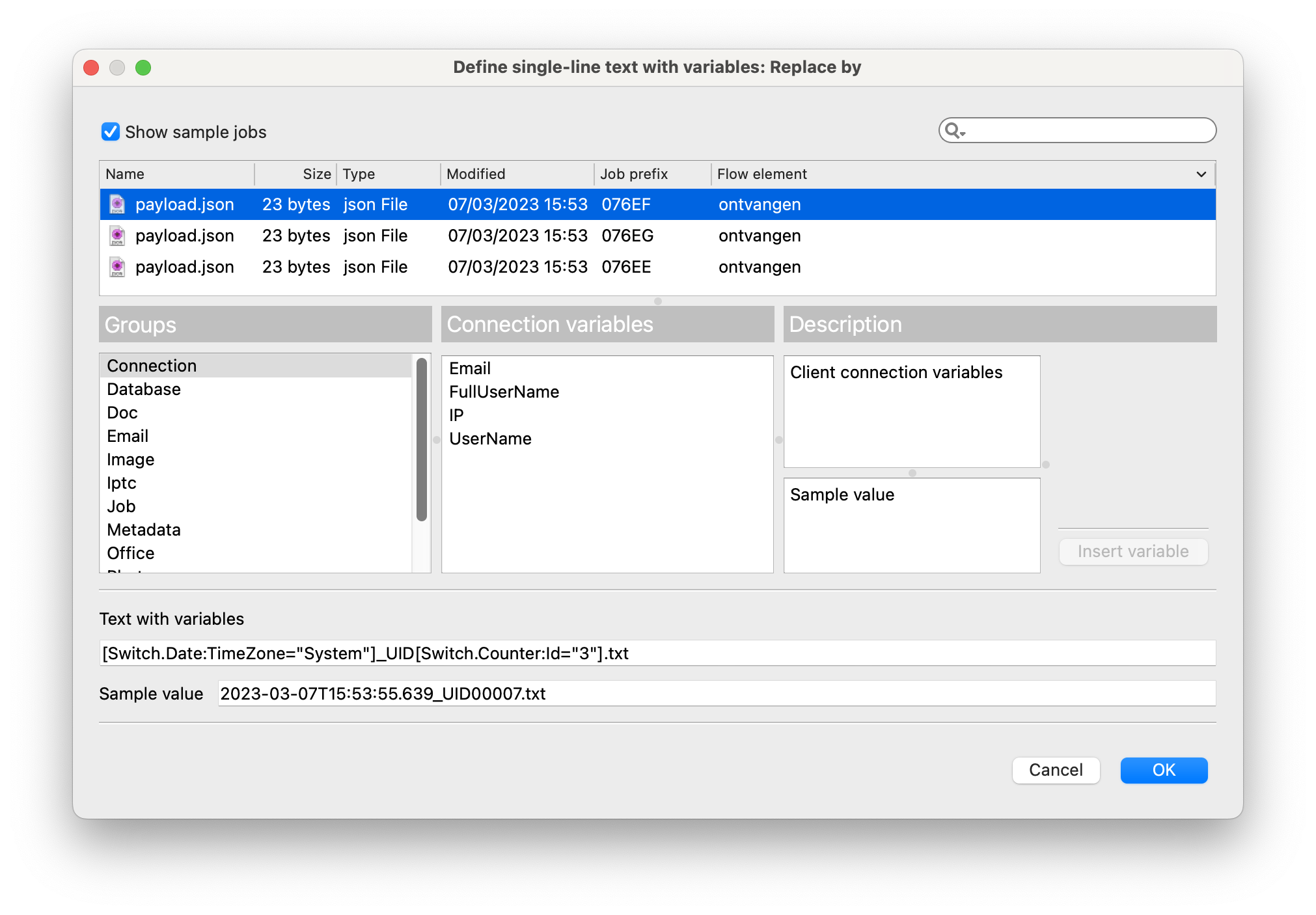
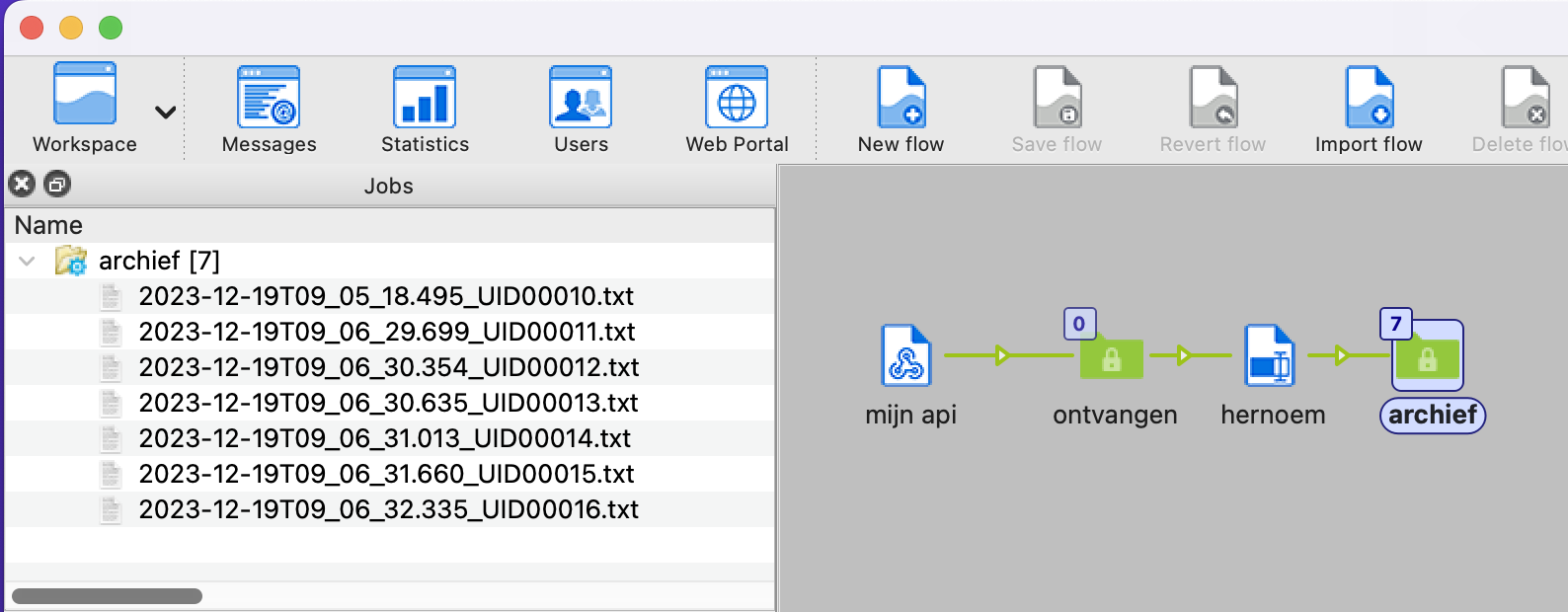
Voeg het "Rename"-element en een mapje toe.
Vink bij de eerste actie "Replace" aan en kies "Act on: Complete filename".
Kies bij "Replace by" voor "Single-line text with variables defined" en vul je gewenste waarden in, zoals een datum, UID en teller.
Dat was een behoorlijke rit! Klaar voor een nieuwe manier van samenwerken? Probeer het nu uit.