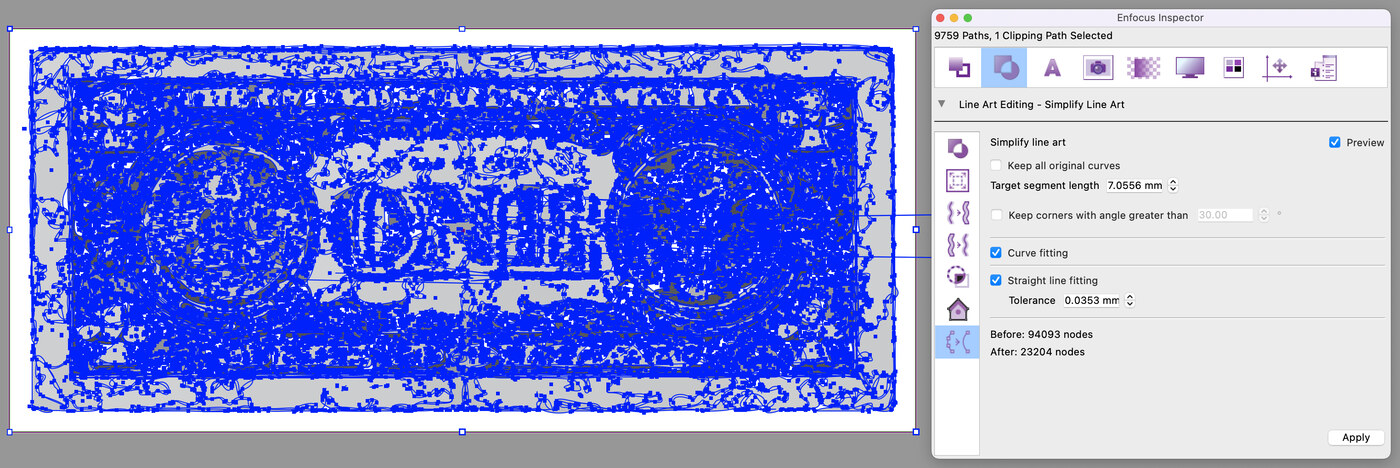
In de praktijk krijgen we nog regelmatig PDF's aangeleverd met heel veel ankerpunten. Raster image processors worden steeds krachtiger, maar zulke bestanden leveren toch veel vertraging op in de RIP — 'out of memory'-meldingen zijn niet ongewoon. We helpen een handje door de PDF te pre-renderen.
Iedere RIP zet vectoren om naar pixels. Hoe lang je ze ook intact houdt, ooit moet de PDF vertaald worden naar een plaat per kleur. Ook grootformaat-printkoppen worden aangestuurd via afbeeldingsinformatie (plotters uitgezonderd). Snijmachines gebruiken juist wél vectordata; RIP's die ook snijmachines aansturen weten welke data gevectoriseerd moet blijven.
Een sticker met steunkleuren rasteren
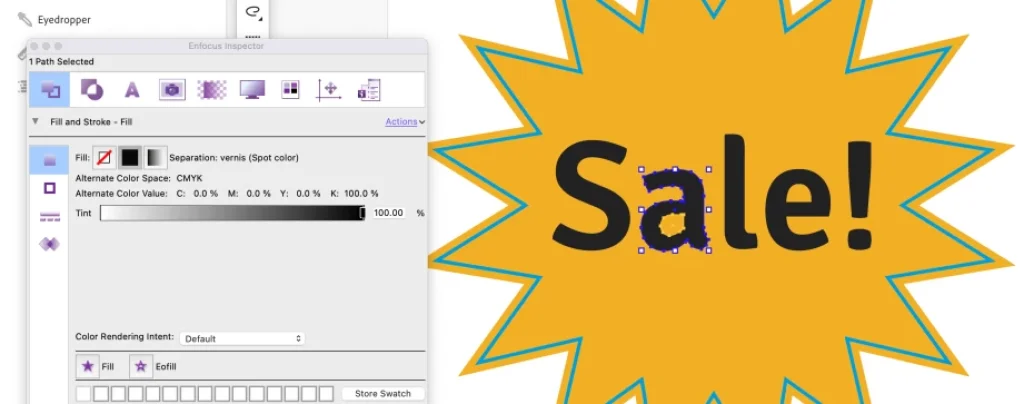
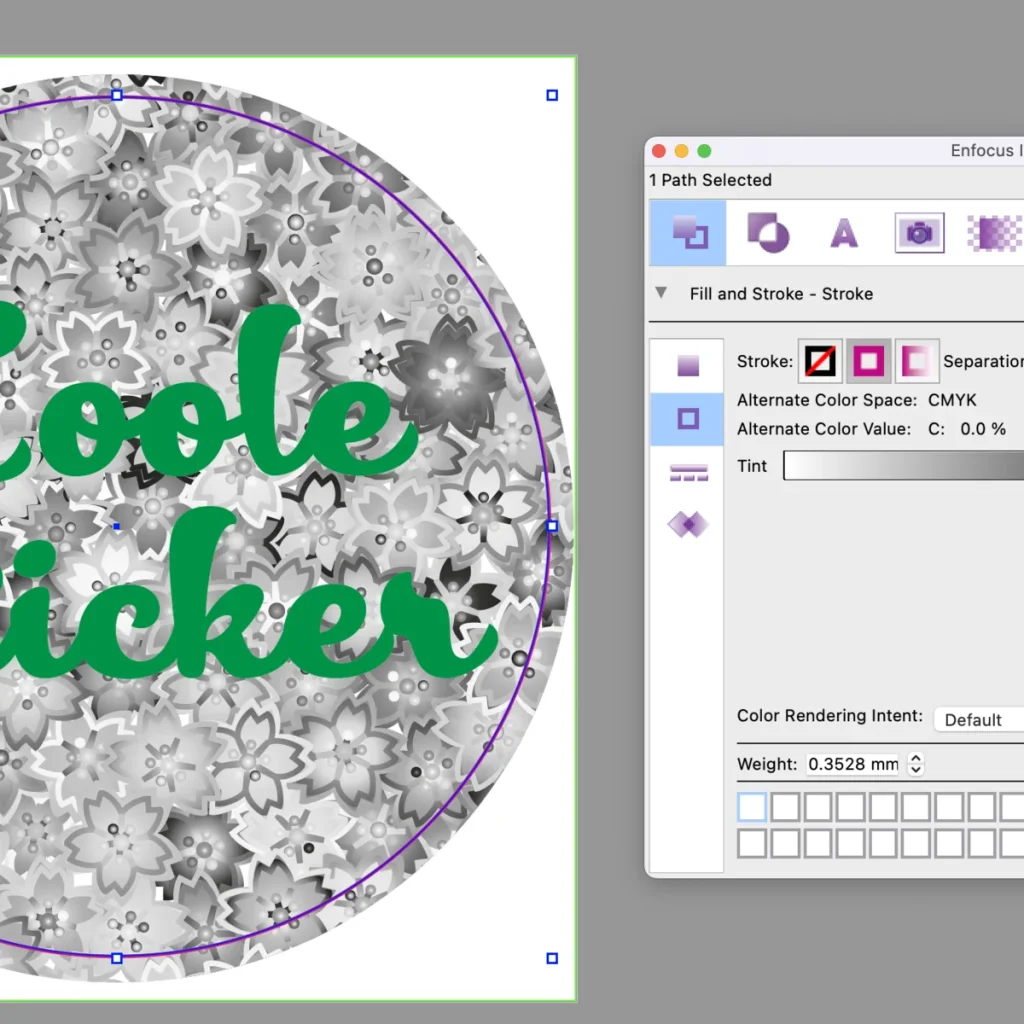
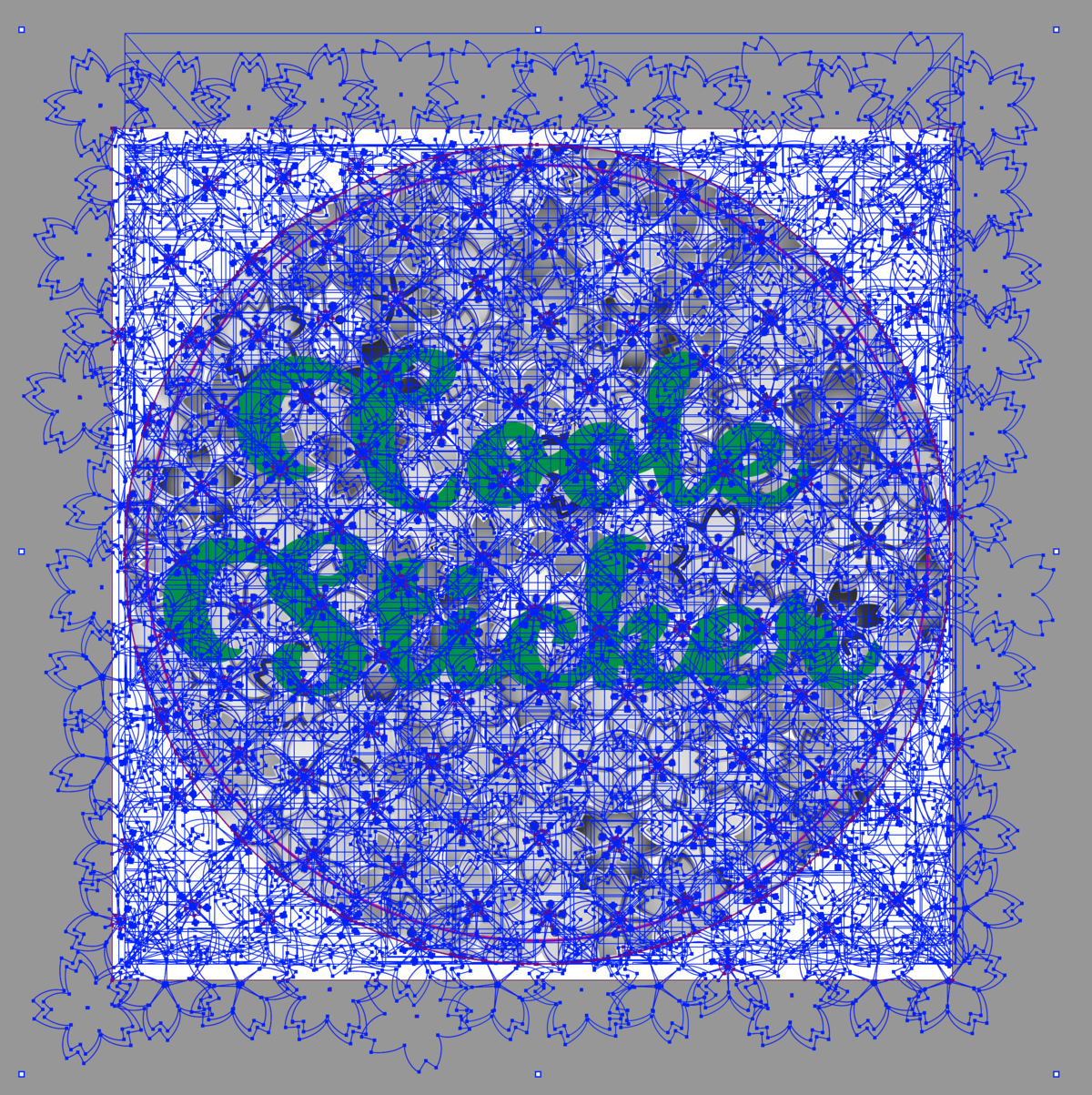
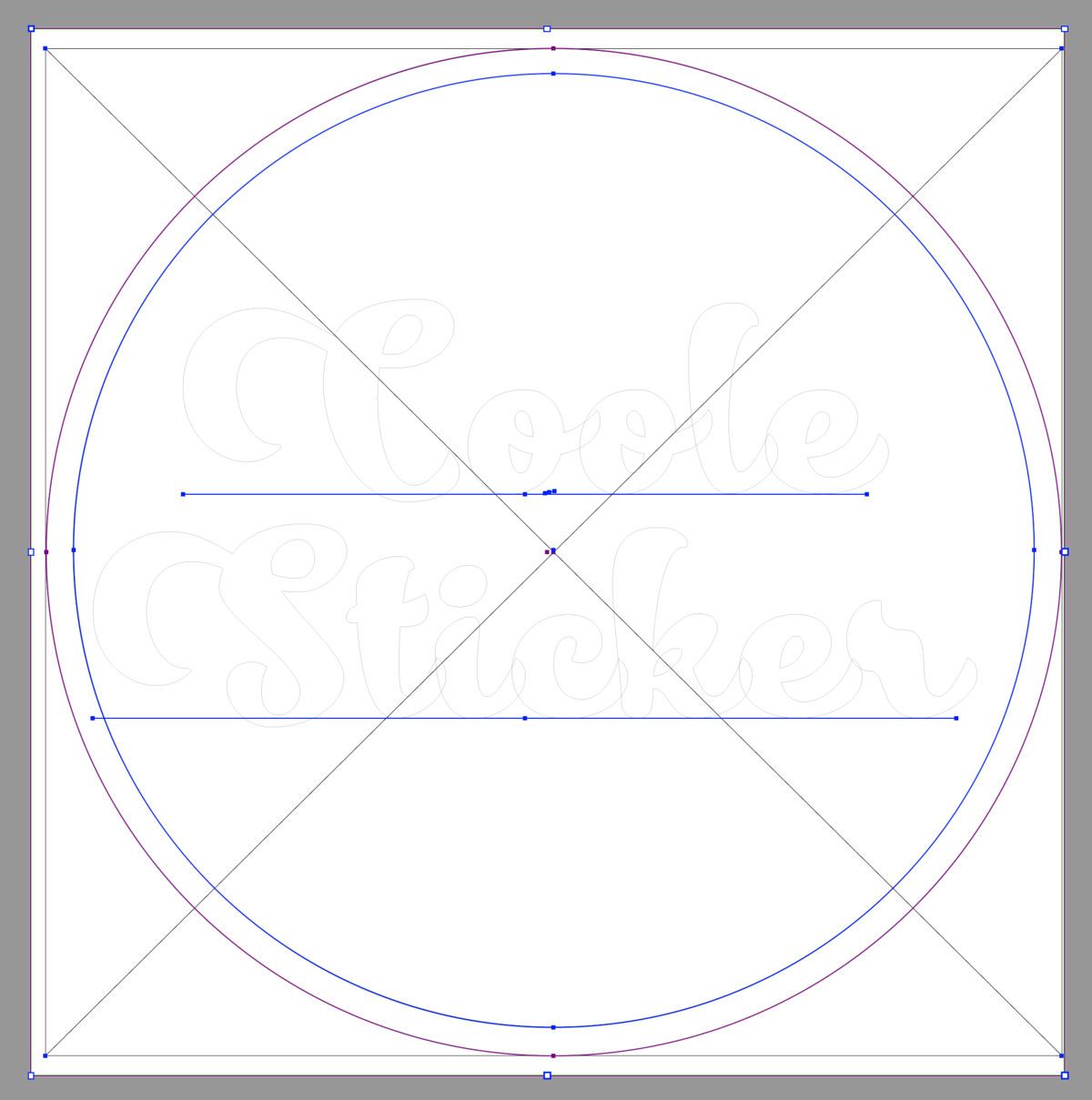
Deze sticker heeft een vectorbasis waarbij de snijlijn bepaald wordt door een technische steunkleur 'Kiss-cut'. Rasteren we de hele sticker zomaar, dan verliezen we die steunkleur — een afbeelding bestaat immers alleen uit RGB-, CMYK- of grijze pixels. We sluiten steunkleuren en tekst dus uit.
Stap 1 & 2: Action en selectie
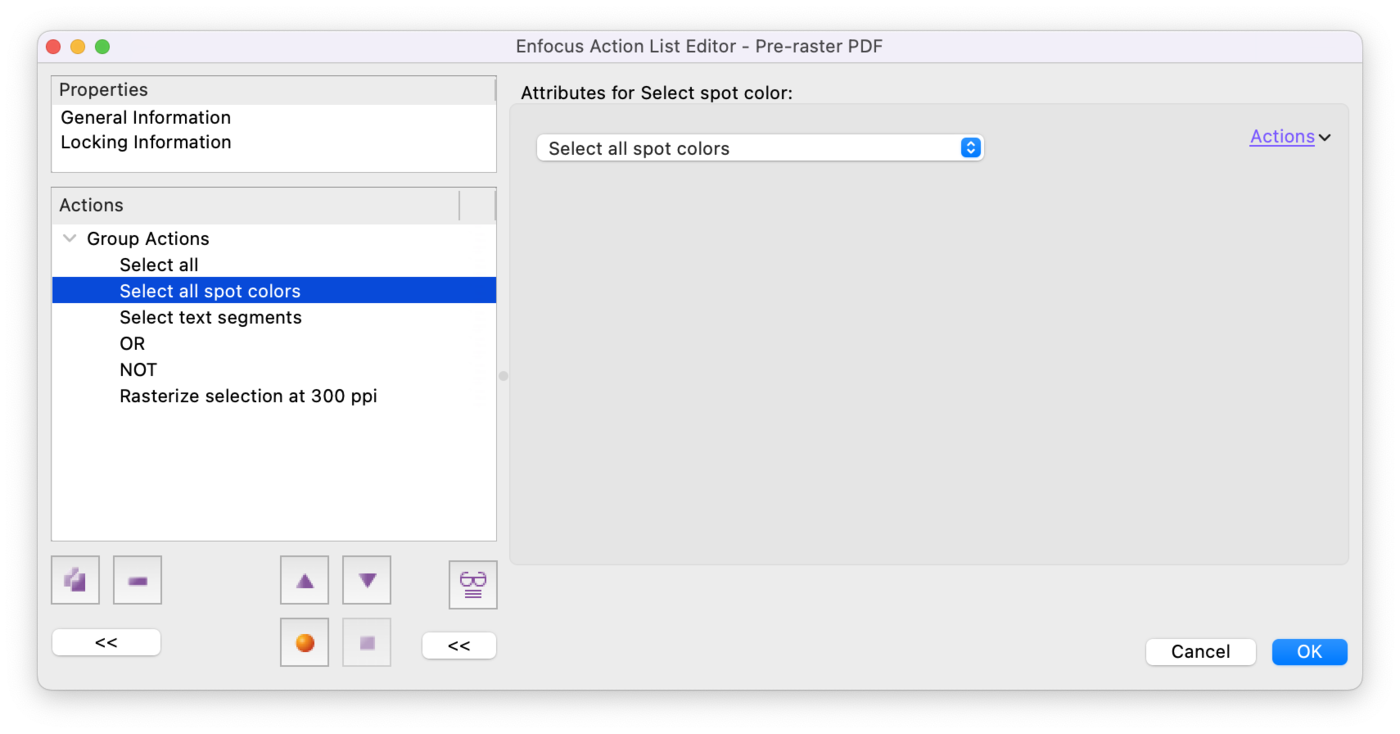
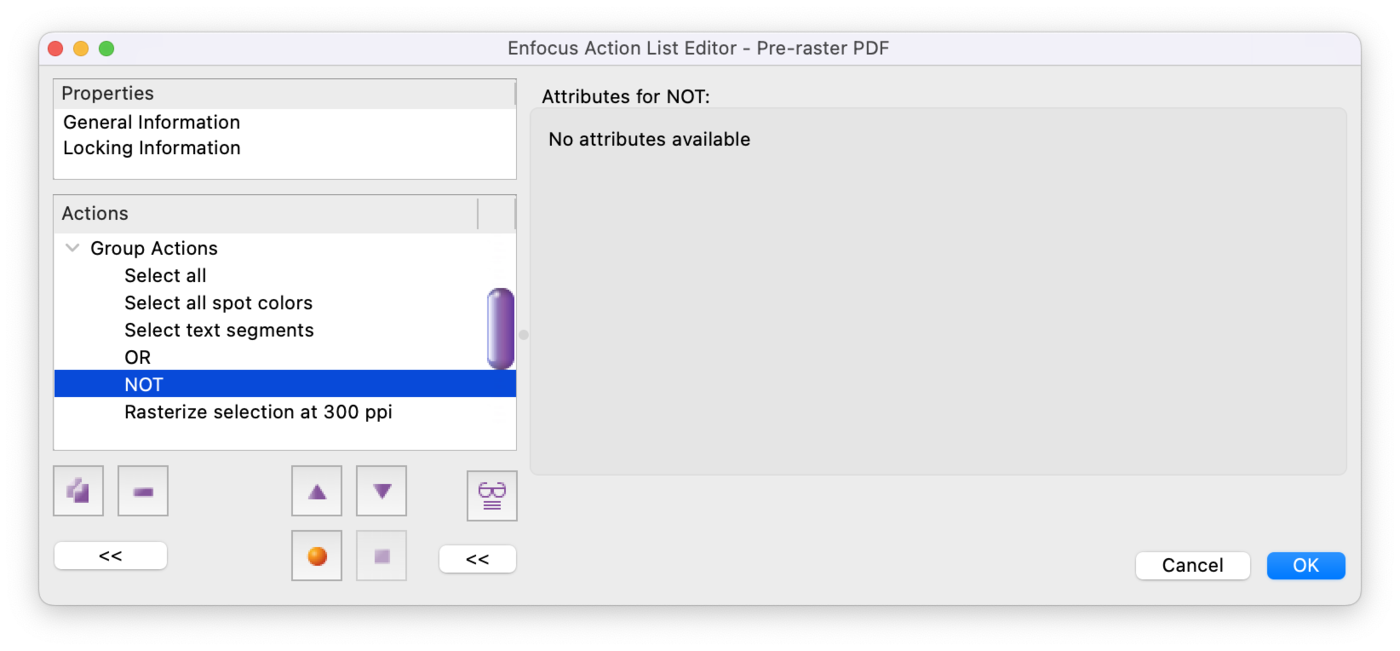
Maak een nieuwe Action in PitStop Pro, bijvoorbeeld 'Pre-raster'. Kies eerst 'Select all' om de hele PDF te selecteren en voeg 'Select all spot colors' toe, omdat we steunkleuren niet willen rasteren.
Stap 3: Tekst uitsluiten
Voeg 'Select text segments' toe. Let op: tekst die al gevectoriseerd is (omgezet naar contouren) wordt niet meer als tekst herkend.
Stap 4 & 5: Operatoren OR en NOT
Met de operator 'OR' selecteren we steunkleuren én tekst (in software werkt 'AND' anders dan in spreektaal). De operator 'NOT' sluit die voorgaande selectie vervolgens uit, zodat alleen de te rasteren content overblijft.
Stap 6: Rasteren
De laatste stap, 'Rasterize selection at … dpi', rastert de selectie naar pixels. Kies hier een JPEG-compressie van hoge kwaliteit en pas zo min mogelijk aan dat het uiterlijk verandert.
Resumé
We hebben dus een action die (1) de hele PDF selecteert, (2) tekst en steunkleuren uitsluit en (3) de rest rastert naar pixels. Uit te breiden naar hogere resoluties, tekst naar contouren, of alleen 'Kiss-cut' en 'Thru-cut' bewaren en de rest naar CMYK converteren.
Er is een dikke bonus!
De sticker bevatte 1190 paden, 2781 clipmaskers en 1314 shadings, gereduceerd naar 1 pad, 2 clipmaskers en 1 afbeelding. Genest op één A0-vel (±117-up) zou dat anders ±140.000 paden, 325.000 clipmaskers en 154.000 shadings opleveren. Dat is enorm veel.
Conclusie
Een PDF met veel vectoren levert weliswaar compacte bestanden op, maar belast de RIP fors. Lever liever een bestand dat qua MB's iets groter is, maar veel sneller rastert. Bestandsgrootte is niet altijd de bepalende factor.