ISO 19593-1:2018 — Processing steps
Enkele jaren geleden ontwikkelde de verpakkings-subcommissie van de Ghent Workgroup (gwg.org) een standaard voor verpakkingen en labels. Deze blijkt ook zeer bruikbaar voor regulier drukwerk en grootformaat drukwerk.
In juli 2018 publiceerde ISO (iso.org) een herziene versie van het GWG-voorstel, bekend als ISO 19593-1. De documentatie is op de ISO-site te downloaden voor honderd euro (prijs uit 2024, mogelijk gewijzigd), maar de oorspronkelijke versie is gratis beschikbaar via de website van GWG.
Waar het om draait
De standaardisatie geeft richtlijnen voor het opbouwen van PDF-documenten, waardoor snijcontouren, vernis, braille, legenda's, folies en andere inhoud voorspelbaar geproduceerd kunnen worden. PDF-lagen categoriseren en labelen de gegevens voor eenvoudig hergebruik, ondersteund door Enfocus PitStop.
Kleur toewijzen aan een verwerkingsstap — praktijkvoorbeeld
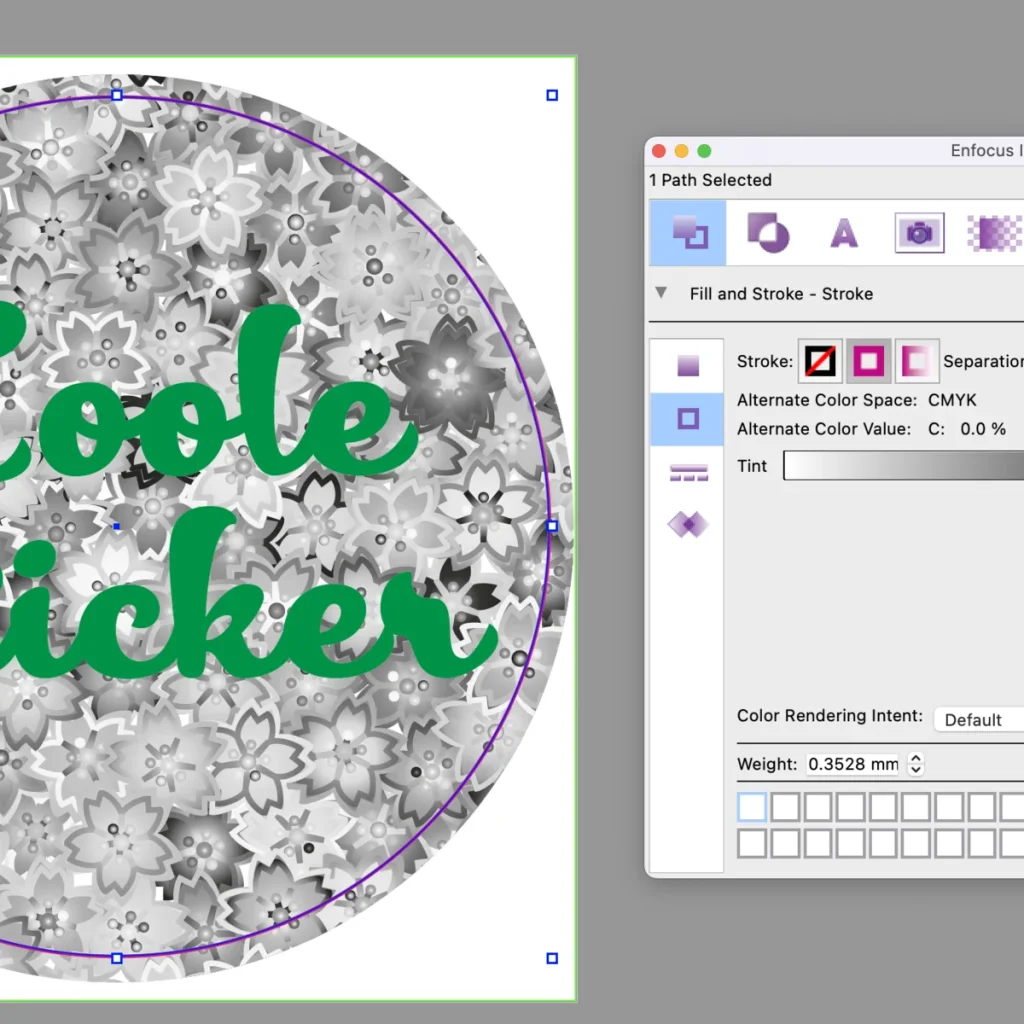
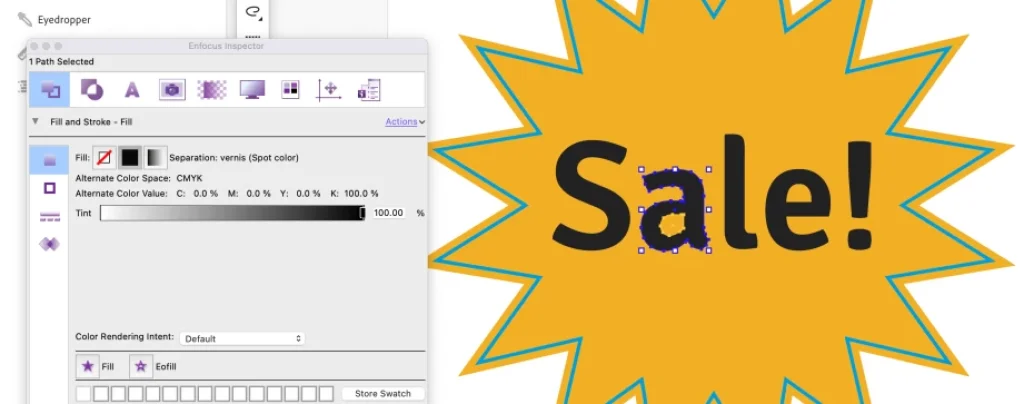
Stel, we hebben een sticker ontvangen met een bekende vernis en een vrije vorm voor laserstans. De vernis is een steunkleur boven op het artwork. We isoleren ze voor hun eigen verwerkingsstap.
Stap 1
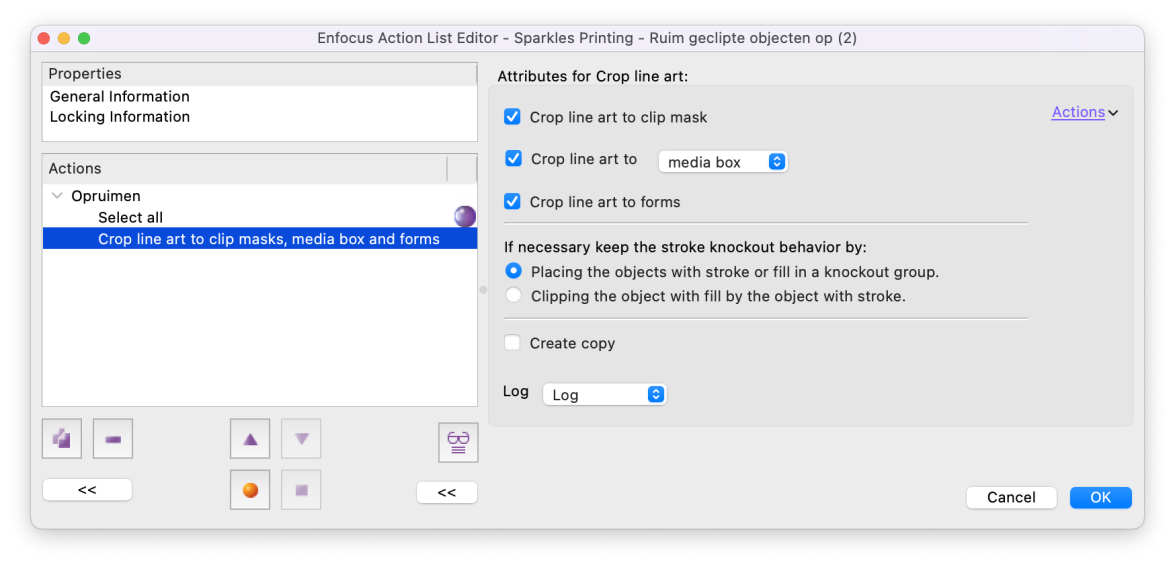
Maak in PitStop Pro een nieuwe actie aan. Begin met een groep waarbij je eerst de hele PDF selecteert en alle objecten uitsnijdt op hun knipmaskers. Zo komen er geen verborgen objecten per ongeluk terug.
Stap 2
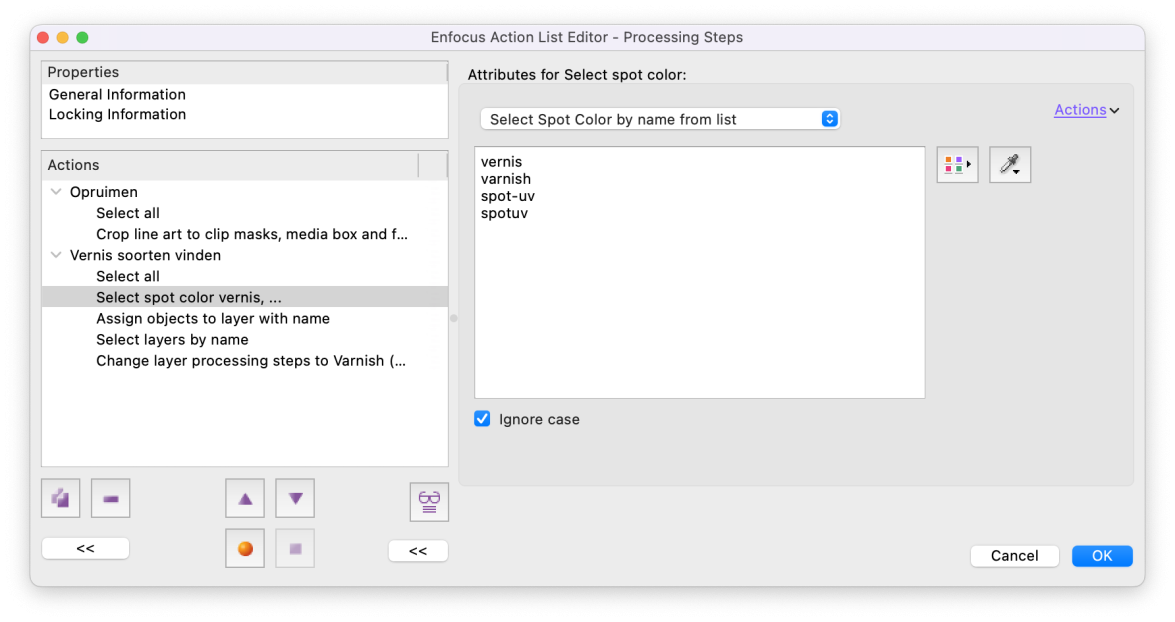
Selecteer veelvoorkomende benamingen van verniskleuren: steunkleuren genaamd "vernis", "varnish", "spot-uv" en andere die je regelmatig tegenkomt. Door "ignore case" te selecteren hoef je niet iedere variant apart te kiezen.
Stap 3
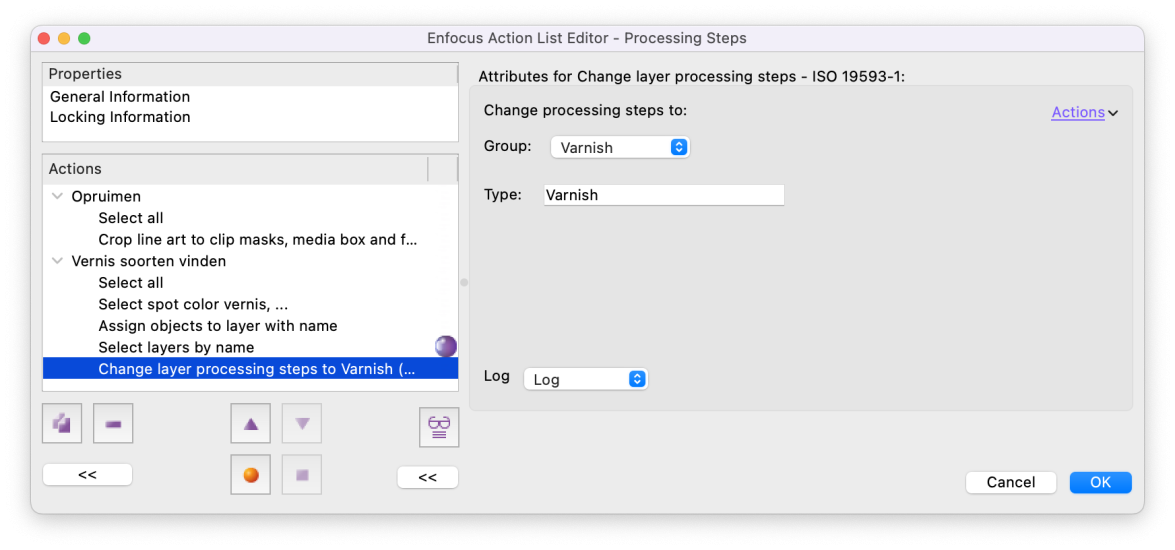
Voeg de actie "Voeg objecten toe aan laag" toe en noem deze laag "Varnish". Zorg dat de objecten worden verplaatst uit hun eigen laag (geen kopieën). Selecteer vervolgens de laag "Varnish", kies "Verander laagverwerkingsstappen" en wijs de selectie toe aan de ISO-bepaalde "Groep: Varnish" en "Type: Varnish".
Stap 4
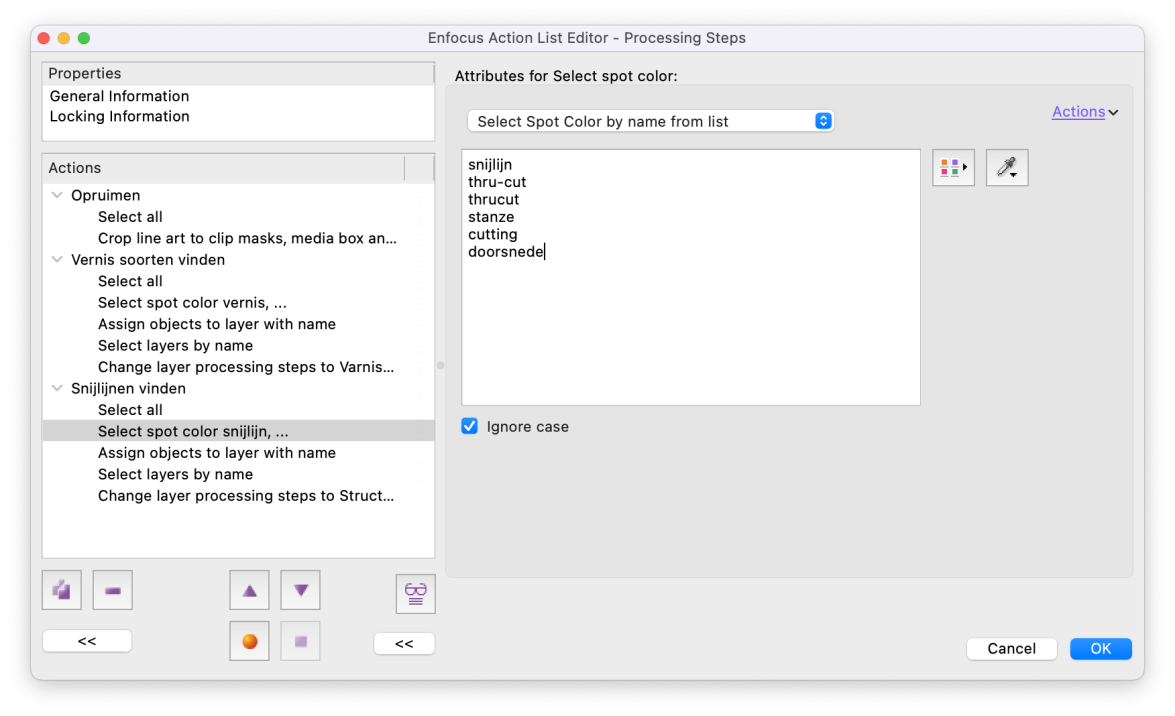
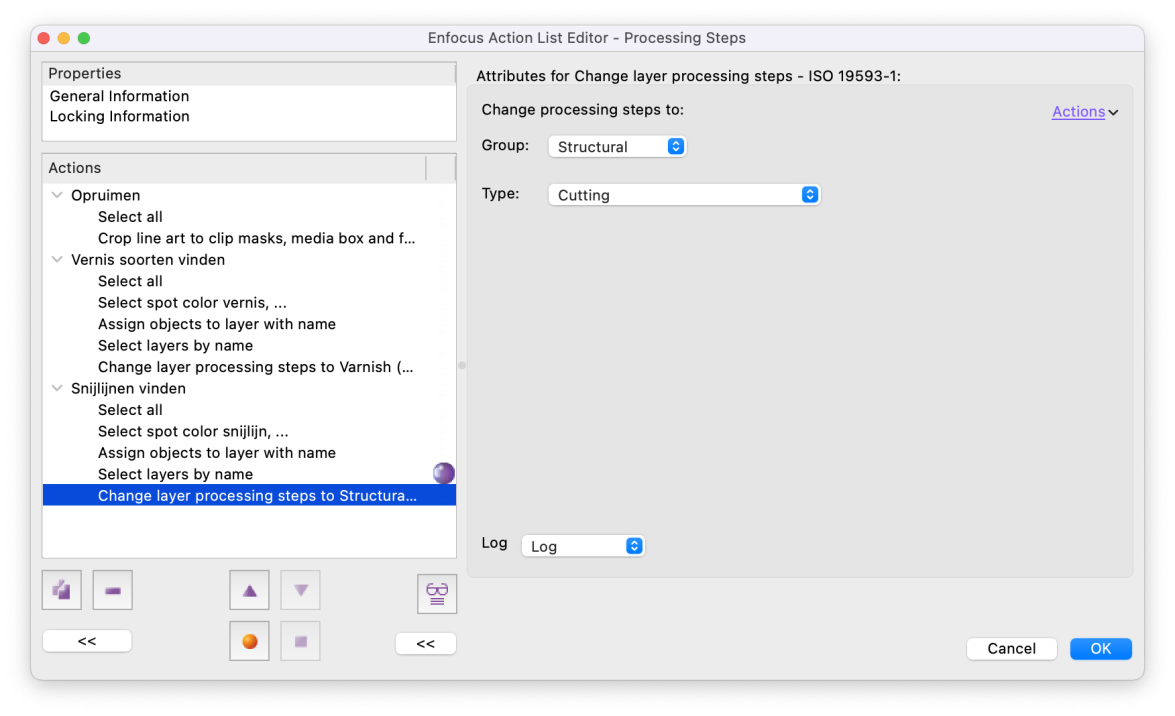
Dupliceer de laatste groep, maar zoek nu naar alle snijlijnen. Hier is gekozen dat alle stansvormen (volledig doorgesneden) altijd in de laag "Cutting" zitten. Aan deze laag kennen we "Group: Structural" en "Type: Cutting" toe.
Stap 5
Door deze actie uit te voeren in PitStop Pro of Server worden alle technische steunkleuren direct in de juiste laag geplaatst en krijgen ze de juiste standaardbenamingen. Wie de PDF controleert ziet in één oogopslag waar elke laag voor dient.
Wat is de winst?
Andere applicaties dan PitStop — zoals Esko ArtPro, Enfocus Switch, callas pdfToolbox, Phoenix, Caldera, Onyx en Zünd — kunnen hiermee overweg. Zo kun je bijvoorbeeld alle "Structural" verwerkingsstappen uitsluiten op je RIP, zodat deze nooit per ongeluk worden geprint. Tip: geef steunkleuren waar mogelijk dezelfde benamingen als de verwerkingsstappen; dat maakt het nog voorspelbaarder. Alle credits gaan naar de Ghent Workgroup.